  __            _ _
 / _| ___  _ __(_) |
| |_ / _ \| '__| | |
|  _| (_) | |  | | |
|_|  \___/|_|  |_|_|
利用 docker 配置深度学习环境
之前在配置深度学习环境时,就在考虑如果以后每次拿到一个新的计算资源(比如拿到系里新的计算资源) 都需要从头配置 Python、PyTorch 以及 Git 等工具的话,会不会很头疼,能不能用 Docker 来保存一个镜像,之后每次直接新建一个容器就可以直接使用。但是发现新建的容器似乎不能直接使用宿主机的 GPU,在查找资料后发现 Nvidia 官方针对这个问题有开发一系列工具包,这里简单记录一下使用的方式。
##NVIDIA Container Toolkit
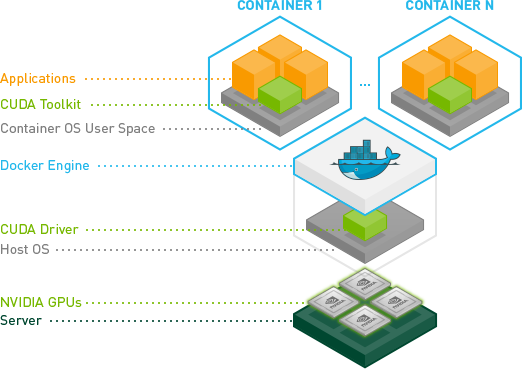
NVIDIA Container Toolkit 是一个开源软件包,他提供了一组容器的运行时库和工具,能够自动地配置容器使用宿主机的 GPU 资源。
##安装
在安装 Container Toolkit 前需要在你的 Linux 发行版上先安装 GPU 的驱动,不要求安装 CUDA Toolkit,但需要安装 NVIDIA 驱动程序(CUDA Toolkit 包含 NVIDIA 驱动)。
接下来是我实际安装的主要步骤。
系统:Ubuntu 18.04
GPU:Tesla V100 * 2
显卡的驱动版本和 Docker 的版本都有一定的要求,具体参考 官方安装文档。
这里主要说明安装好 GPU 驱动和 Docker 后的步骤。
如果迁移自 nvidia-docker 1.0,请遵循 迁移指南 中的说明。
Step 1:Setting up NVIDIA Container Toolkit
设置包存储库和GPG key,就可以之后通过 apt-get 安装:
shdistribution=$(. /etc/os-release;echo $ID$VERSION_ID) \ && curl -fsSL https://nvidia.github.io/libnvidia-container/gpgkey | sudo gpg --dearmor -o /usr/share/keyrings/nvidia-container-toolkit-keyring.gpg \ && curl -s -L https://nvidia.github.io/libnvidia-container/$distribution/libnvidia-container.list | \ sed 's#deb https://#deb [signed-by=/usr/share/keyrings/nvidia-container-toolkit-keyring.gpg] https://#g' | \ sudo tee /etc/apt/sources.list.d/nvidia-container-toolkit.list
接着更新 apt-get 地址:
shsudo apt-get update
然后就可以安装 toolkit:
shsudo apt-get install -y nvidia-container-toolkit
Step 2:配置 Docker 守护进程
配置 Docker Daemon 以识别 NVIDIA 容器运行时:
shsudo nvidia-ctk runtime configure --runtime=docker
Step 3:重启 Docker 守护进程完成安装
设置默认运行时后,重新启动 Docker 守护进程以完成安装:
shsudo systemctl restart docker
现在,就可以启动一个容器看看是不是能够使用到 GPU 了!
shsudo docker run --rm --runtime=nvidia --gpus all nvidia/cuda:11.6.2-base-ubuntu20.04 nvidia-smi
在实际使用中,只需要我拉取一个 gpu 版本的 pytorch 镜像,就可以直接启用所有 GPU 用于对应的容器。